JSPORTSオンデマンドを視聴するのに必要な、JSPORTS ID(アカウント)の作り方を、図解入りで詳しく解説しています。
- メールアドレス
- パスワード8文字以上
- 氏名
- 生年月日
スマホやパソコンから簡単にできるので、図解を見ながら進めてみましょう。
【図解】JSPORTS IDの作成方法
JSPORTS IDの作成方法を、画像を使いながら具体的に解説します。
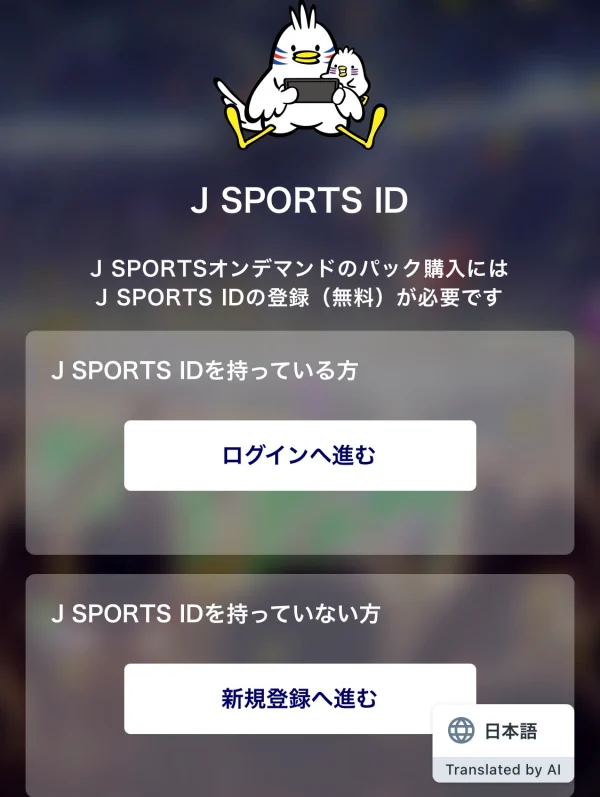
新規登録へ進むボタンをタップ。(登録だけなら無料、料金は発生しません)
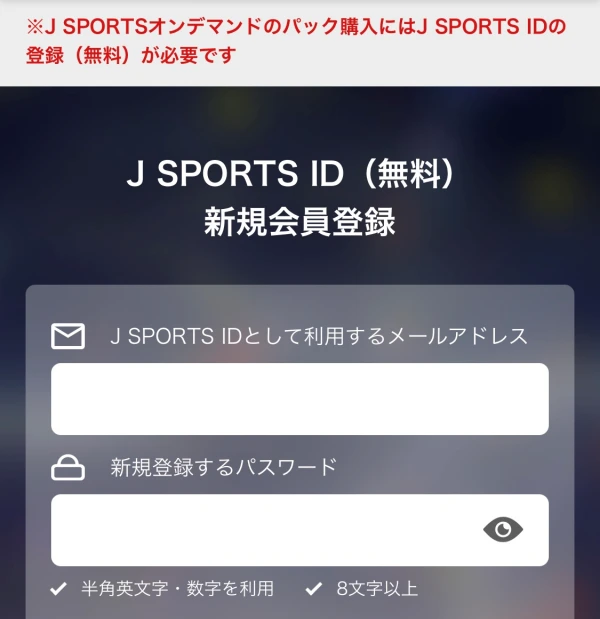
- メールアドレスとパスワードを入力し、新規登録ボタンをタップ
- メールに送られて来た認証コードを入力
- お客様情報を入力
- 氏名(フルネーム)
- 性別
- 生年月日
- 内容に相違が無いか確認し登録するボタンをタップ
年齢は後から訂正できないので、生年月日は間違えないように入力します。
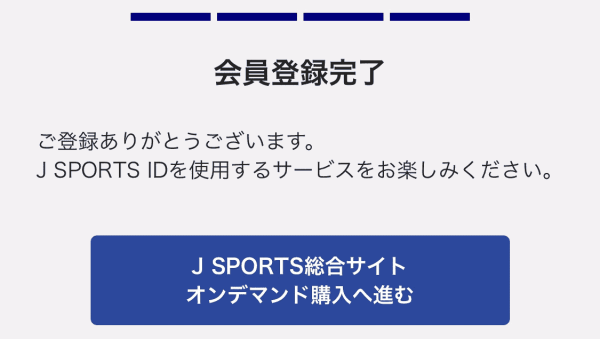
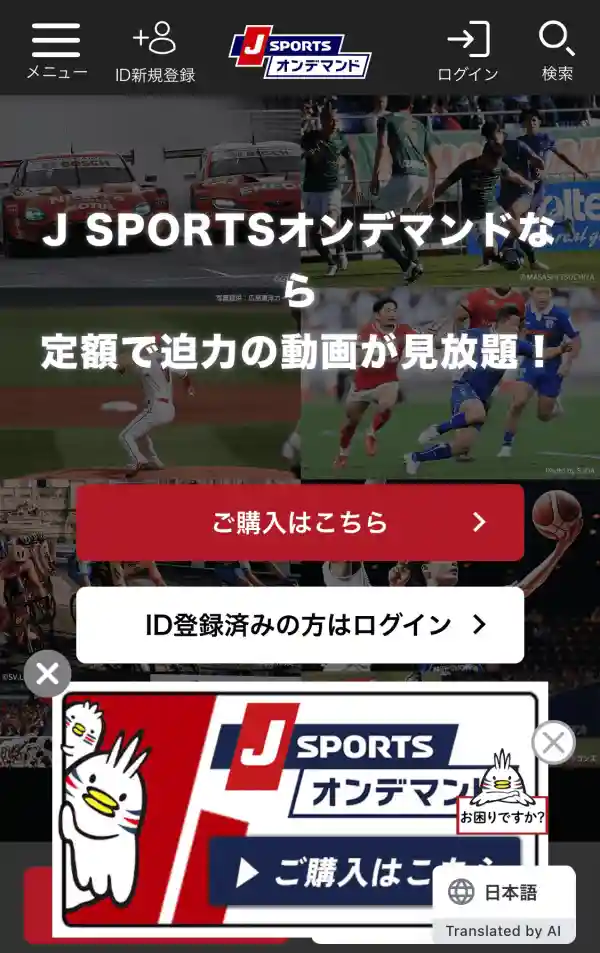
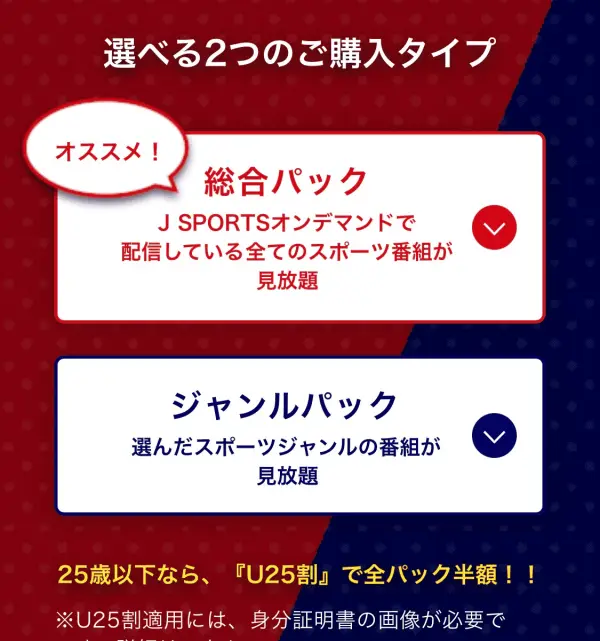
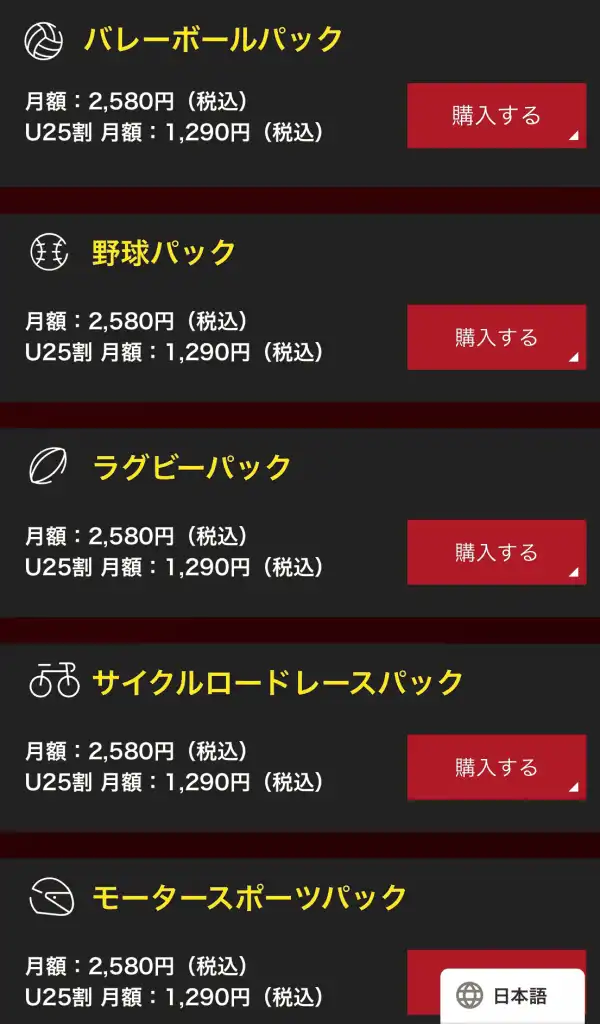
選択したジャンル名に間違いが無いか確認します。

次に支払い方法を選択します。
- クレジットカード
- 楽天ペイ
- キャリア決済(ドコモ・au・ソフトバンク)
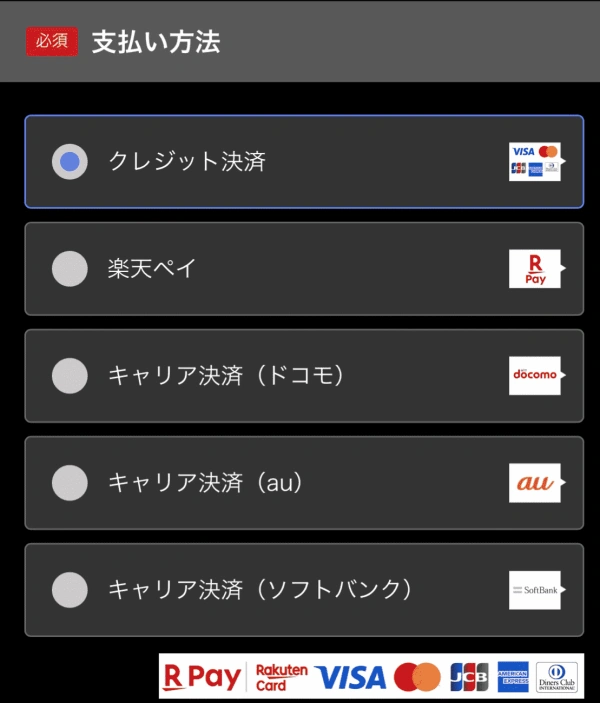
支払い方法を選択したら、確認ページへボタンをタップ。※スカパー・ケーブルテレビは適用外
ジャンルパック名、1か月目・2か月目以降の請求金額、支払い方法に間違いが無いか確認します。

決済情報入力ページへボタンをタップ
クレジットカードでの支払いを選択した場合は、クレカ情報を入力します。
- カード番号
- 有効期限
- セキュリティコード
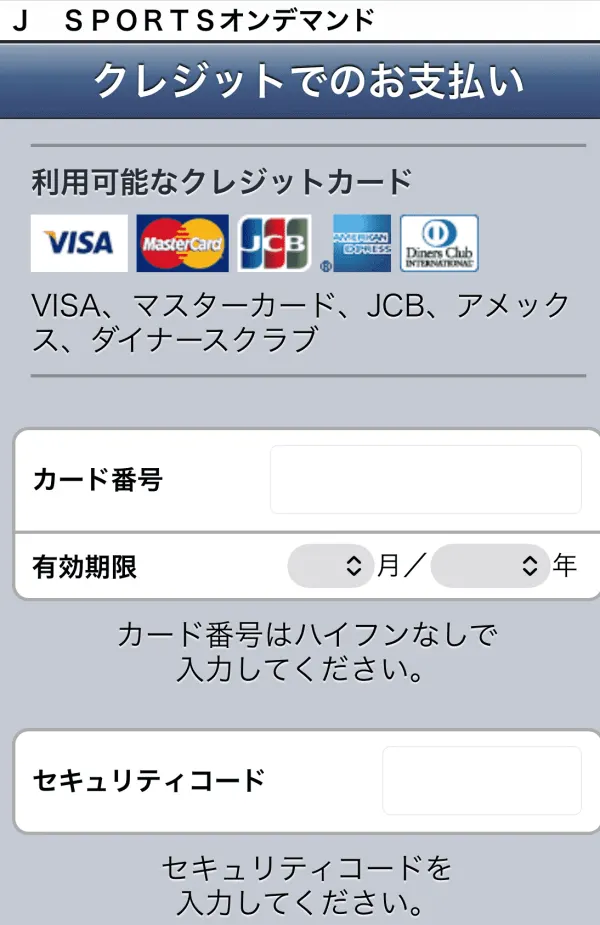
支払い入力、決済処理が完了するとすぐに視聴できるようになります。
では早速申し込みをしてみましょう!
>>JSPORTS・ご購入はこちら
JSPORTSオンデマンド購入のよくある質問
JSPORTSオンデマンドを購入する際の、良くある質問をまとめました。
支払いはいつ行われますか?
1回目の支払い処理は、購入時に行われます。2回目以降は、購入した日にちと同じ日にちに課金されます。
口座からの引き落としタイミングは、利用したクレジットカードやキャリア(携帯電話)によって異なります。
購入が完了したと同時に支払い手続きが完了するので、キャンセルや払い戻しはできません。
日割り計算なども無いので、課金タイミングが気になる方はこちらから。
どんな支払い方法がありますか?
- クレジットカード
- 楽天ペイ
- キャリア決済(ドコモ・au・ソフトバンク)
未成年でも購入できますか?
はい、未成年でも親の承認と支払い手続きがあれば購入できます。
JSPORTSオンデマンドには13歳~25歳を対象に、U25割と言うお得なプランがあります。こちらのプランは対象者名で登録する必要がありますが、支払いは親のクレジットカードで行うことが可能です。
年齢確認のため、本人確認書類のアップロードが必要となります。
【まとめ】JSPORTSオンデマンドの購入手順は簡単!
JSPORTSオンデマンドの契約手順を解説しました。
スマホから簡単にできるので、見たいパックが決まったら早速やってみましょう。いつ契約しても損するようなことは無いので、月初でも月末でも問題ありません。
簡単申し込みですぐ視聴!
>>JSPORTS・ご購入はこちら






コメント